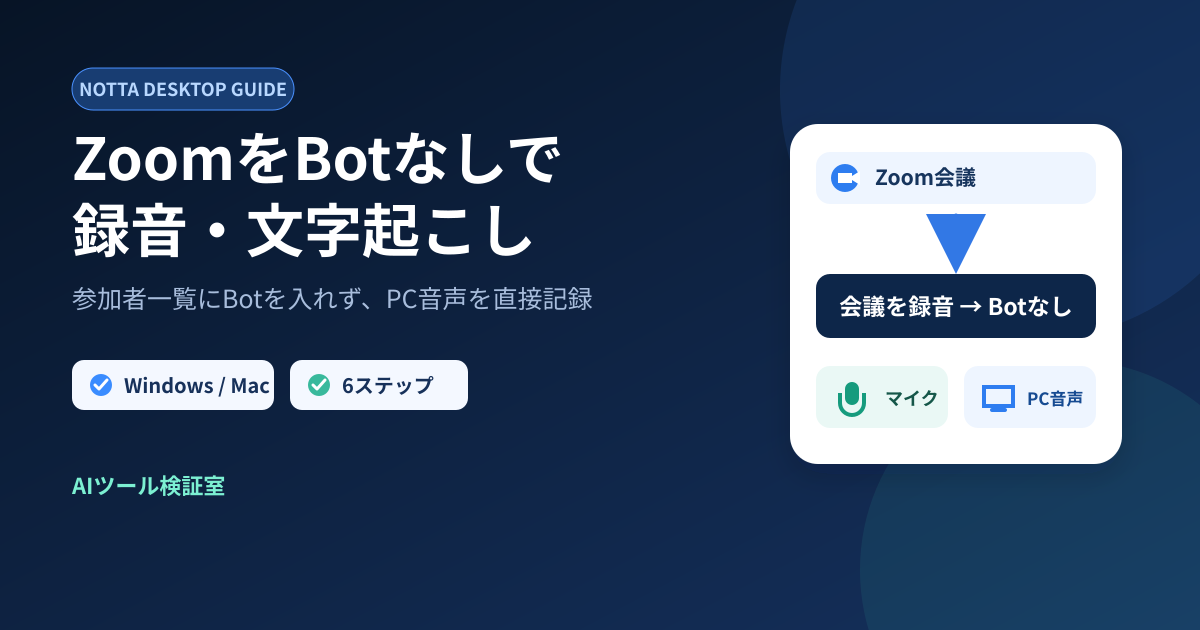
Zoom会議を文字起こししたいものの、参加者一覧に録音Botを表示したくない場合は、Nottaデスクトップ版の「会議を録音(Botなし)」が候補です。
この方法は、Notta BotをZoomへ参加させるのではなく、PC上のマイク音声とシステム音声をNottaデスクトップ版が取り込みます。Zoom側でBotの入室承認をする必要がなく、招待URLをNottaへ貼る操作もありません。
- Zoomを開いたまま、Nottaデスクトップ版で「会議を録音」→「Botなし」を選ぶ
- 自分の声はマイク、相手の声はPCのシステム音声から録音する
- macOSはOSのバージョンによってシステム音声の権限設定が必要
- Botなし録音とPrivacy Modeは別機能。通常のBotなし録音は結果がアカウントへ同期される
Nottaの「Botなし録音」とは
Nottaデスクトップ版のBotなし録音は、OSの音声APIを使ってWeb会議の音声を直接取り込む機能です。公式ヘルプでは、マイク入力とシステム音声を別チャンネルで処理し、話者識別やエコー除去、ノイズ抑制に利用すると説明されています。
Zoomだけでなく、Google Meet、Microsoft Teams、Webex、FaceTime、ブラウザ上の会議などにも対応します。
| 比較 | Botなし録音 | Notta Bot |
|---|---|---|
| 録音方法 | PCのマイク音声とシステム音声を取得 | 会議にBotを参加させて取得 |
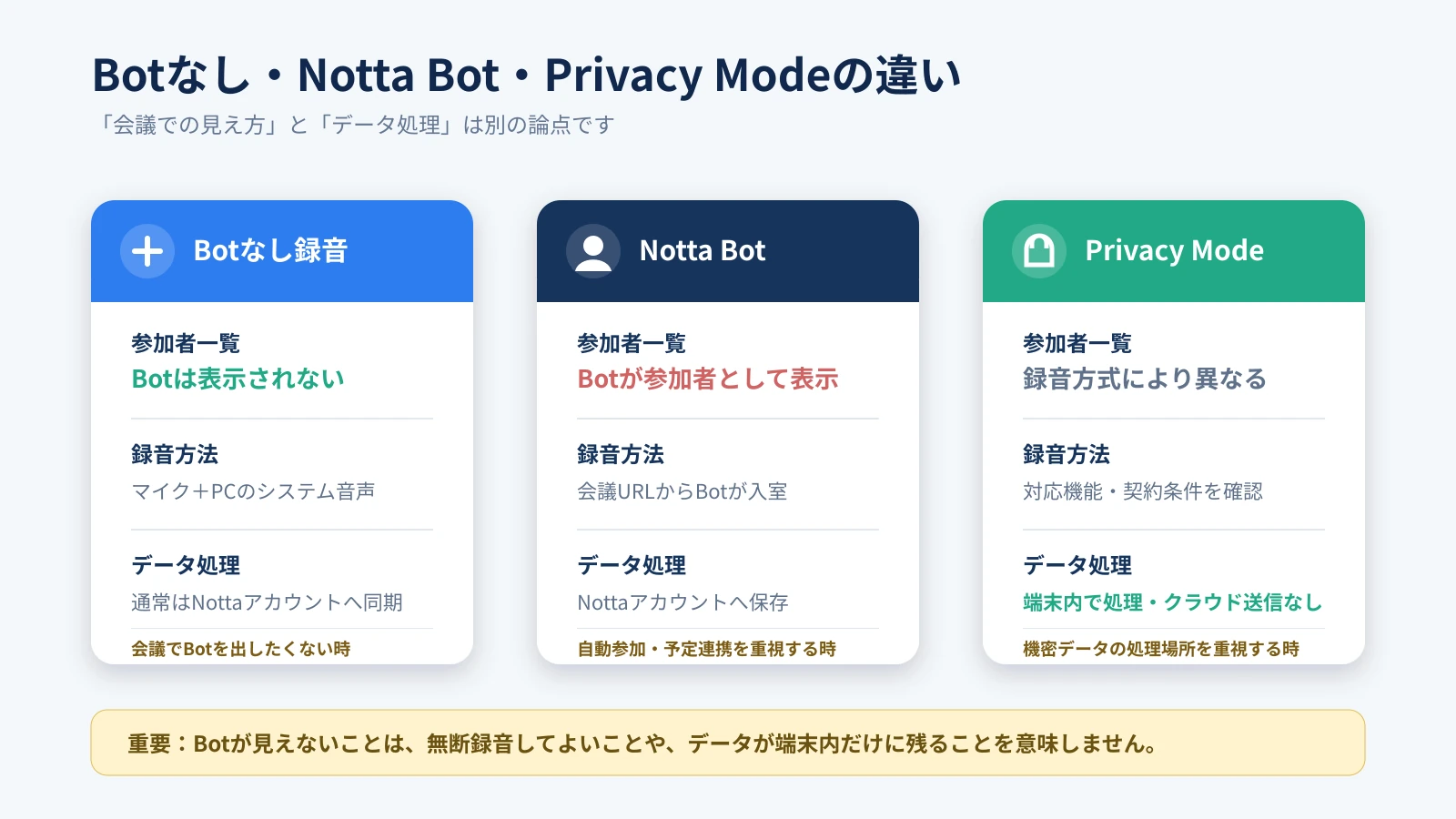
| 参加者一覧 | Botは表示されない | Botが参加者として表示 |
| 入室承認 | 不要 | 会議設定によって必要 |
| 向く場面 | 自分で開始・終了を管理したい会議 | 予定した会議へ自動参加させたい場面 |
Botなし録音ではNottaから参加者へ自動通知されないため、録音する人が自分で周知します。公式ヘルプも、地域や状況に応じて参加者の同意を得るよう案内しています。
「議事録作成のため、この会議を録音して自動文字起こしします。記録は参加者と関係者だけで共有します。問題がある場合は録音前にお知らせください」
録音の可否は地域の法令、契約、社内規程、会議で扱う情報によって変わります。法的判断が必要な場合は法務・コンプライアンス担当へ確認してください。
対応OSと事前準備
公式要件はmacOS 11以降、Windows 10以降です。Windowsはx64、MacはAppleシリコンとIntelの両方に対応し、500MB以上の空き容量とネットワーク接続が必要です。ただし、Macで相手の声を録音するにはmacOS 13以降が必要です。
| 環境 | システム音声 | 必要な設定 |
|---|---|---|
| Windows 10以降 | 対応 | 特別な追加設定は不要 |
| macOS 14.4以降 | 対応 | 「システムオーディオの録音のみ」でNottaを許可 |
| macOS 13.0〜14.3 | 対応 | 「画面収録」でNottaを許可 |
| macOS 11・12 | 非対応 | マイク音声のみ録音可能 |
Nottaデスクトップ版をインストール
Notta公式サイトからmacOS版またはWindows版をダウンロードします。Notta Webへログイン済みなら、左下の「連携とアプリ」→「アプリ」→「Notta デスクトップ版アプリ」からも取得できます。
ログイン
Google、Microsoft、Apple ID(macOSのみ)、メールアドレスとパスワード、メール認証コード、法人向けSSOでログインできます。通常のBotなし録音では、録音データや文字起こし結果がNottaアカウントへ同期されます。
Macの権限
macOS 14.4以降は「システム設定」→「プライバシーとセキュリティ」→「画面収録とシステムオーディオの録音」で、「システムオーディオの録音のみ」のNottaをオンにします。macOS 13.0〜14.3は「画面収録」でNottaをオンにします。変更後はNottaを再起動してください。
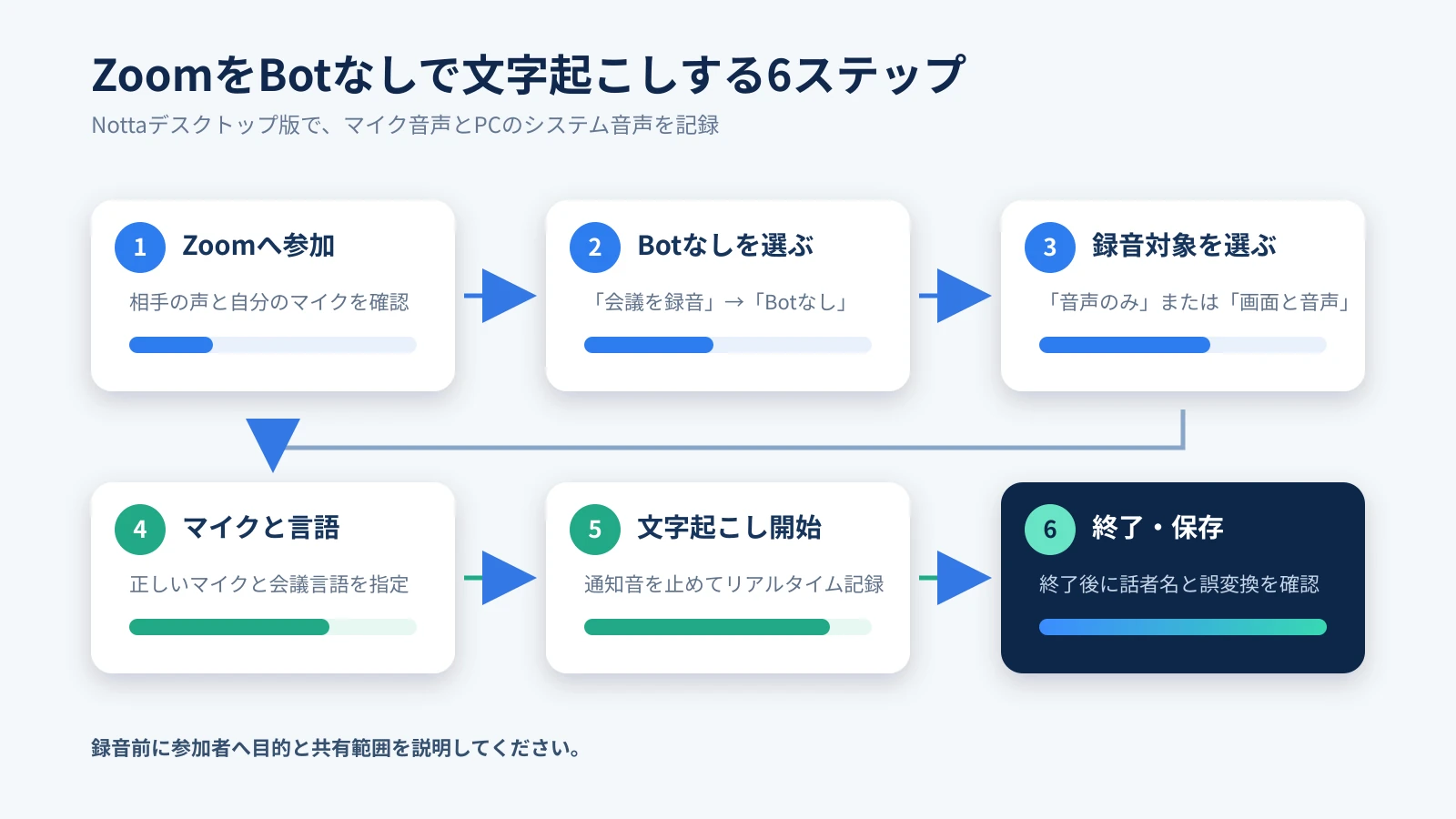
ZoomをBotなしで録音・文字起こしする手順
Zoom会議を開く
Zoomデスクトップアプリまたはブラウザで会議へ参加し、相手の声がPCから聞こえるか、自分のマイクが正しく選ばれているかを確認します。
Nottaで「会議を録音」→「Botなし」
Nottaデスクトップ版のホーム画面、メニューバー(Mac)、またはシステムトレイ(Windows)から選びます。会議を自動検知したポップアップや、連携済みのカレンダー予定から開始する方法もあります。
「画面と音声」または「音声のみ」を選ぶ
議事録だけなら「音声のみ」、Zoomの画面や共有資料も残すなら「画面と音声」を選びます。画面も記録する場合は共有対象でZoom会議ウィンドウを指定します。
マイクと文字起こし言語を設定する
「マイク音声を録音」をオンにし、Zoomと同じマイクを選びます。次に会議で主に話す言語を指定します。録音中でもマイクのオン・オフを切り替えられます。
「文字起こしする」をクリック
録音とリアルタイム文字起こしが始まります。Zoom以外の通知音、動画、音楽も入る可能性があるため、不要なアプリを閉じ、通知を止めます。ヘッドホンは回り込み防止にも有効です。
「録音終了」を押して保存
会議終了後にNottaの「録音終了」を押します。録音と文字起こしは自動保存されるため、話者名を整え、誤変換とAI要約を確認します。
2026年9月20日時点の公式料金ページでは、フリーは月120分まで使えますが、1回の文字起こしは3分までです。通常の会議で継続利用する場合はプレミアム以上の上限を確認してください。
短い会議でBotなし録音を確認
まず相手と自分の音声が入り、終了後に結果が保存されるかを確認できます。
 無料版で使い方を確認し、必要に応じてPremium・Businessの最新料金を確認できます。
Web版とアプリ版では料金や契約管理が異なる場合があります。公式料金ページとアプリ内の最新表示を比較し、自分が管理しやすい購入経路を選んでください。
音声が入らないときの確認ポイント
相手の声だけ入らない
MacではOSバージョンとシステム音声の権限を確認します。権限変更後にNottaを再起動していない場合も反映されません。macOS 11・12はシステム音声に対応しないため、OS更新、対応Windows PC、Notta Bot、Zoom録音ファイルの後取り込みを検討します。
自分の声だけ入らない
「マイク音声を録音」がオンか、正しいマイクが選択されているかを確認します。ZoomとNottaで別のマイクを選んでいないか、OSのマイク権限も見直してください。
エコーや二重音声が入る
PCスピーカーの音をマイクが再び拾うと、エコーや二重音声が発生します。ヘッドホンを使い、ZoomとNottaの入出力デバイスをそろえます。
通知音や動画の音まで入る
Botなし録音はPCのシステム音声を取得するため、Zoom以外の音も入り得ます。会議前に通知を停止し、動画・音楽・別の会議タブを閉じます。
Botなし録音とPrivacy Modeは別機能
Botなし録音は会議へBotを参加させず、PCの音声を取得する方法です。通常はログイン、文字起こし、データ同期にネットワークを使います。Privacy Modeは録音・文字起こしを端末内で処理し、音声やテキストをクラウドへ送らないための別機能です。
Notta公式のデスクトップ版リリースでも、この2つは別々の特徴として説明されています。「参加者一覧にBotが出ないから、データも端末外へ出ない」とは限りません。
機密会議では、Nottaの安全性と導入前チェックで共有設定やプラン別の管理機能も確認してください。
Botなし録音が向く人・向かない人
向く人
- Zoomの参加者一覧へBotを表示したくない
- 会議URLをNottaへ貼り付けたくない
- 自分で録音開始・終了を管理したい
- Zoom以外のWeb会議でも同じ流れを使いたい
別の方法も検討
- 会議へ自動参加・自動録音させたい
- macOS 11・12のまま相手の音声も録音したい
- クラウドへ一切送れない機密情報を扱う
- スマートフォンだけで完結させたい
料金判断:無料で動作確認し、会議用途なら上限を見る
公式料金ページでは、フリーは月120分・1回3分、プレミアムは月1,800分・1回5時間、ビジネスは文字起こし時間が無制限・1回5時間です。価格は契約期間や時期で変わるため、契約前にNotta料金プランの比較と公式料金ページを確認してください。
短いテスト録音ならフリーでも可能ですが、30〜60分のZoom会議で使い勝手を判断するには3分制限が短すぎます。継続利用を検討する場合は、Premium・Businessの録音上限と最新料金を確認してください。Web版とアプリ版では料金や契約管理が異なる場合があるため、両方の最新表示を比較して自分に合う経路を選びましょう。
PC Web版でPremium・Businessを確認
Botなし録音の動作と利用時間が合うと判断できてから、有料プランを選べば十分です。
無料版で使い方を確認し、必要に応じてPremium・Businessの最新料金を確認できます。Web版とアプリ版では料金や契約管理が異なる場合があります。公式料金ページとアプリ内の最新表示を比較し、自分が管理しやすい購入経路を選んでください。
安全性と情報漏洩リスク、無料版と有料版の違い、Nottaの評判・デメリット、主要3社の比較も確認できます。
まとめ
Nottaデスクトップ版を使えば、ZoomへBotを参加させずに、PCのマイク音声とシステム音声を録音・文字起こしできます。基本手順は「会議を録音」→「Botなし」→録音対象とマイク・言語を設定→「文字起こしする」です。
- MacはOSバージョンとシステム音声の権限を確認する
- Zoom以外の通知音や動画を止める
- Botなし録音とPrivacy Modeを混同しない
- 参加者へ録音目的と共有範囲を伝える
まず機密性の低い短い会議で、相手と自分の音声が入り、終了後に結果が保存されるかを確認してください。
よくある質問
NottaのBotなし録音はZoomの参加者にバレますか?
Notta Botは参加者一覧に表示されず、Nottaから参加者へ自動通知もされません。ただし、通知されないことと無断録音してよいことは別です。録音前に参加者へ目的と共有範囲を説明してください。
無料プランでもBotなし録音できますか?
2026年9月更新の公式ヘルプではBotなし録音は全プランが対象です。ただし、フリープランの文字起こしは1回3分、月120分までです。
Zoomの録画権限は必要ですか?
Notta公式ヘルプでは、Botなし録音はPCの音声を直接取得するため、Zoom側の録画権限、事前承認、Botの入室承認は不要と説明されています。録音同意と社内ルールの確認は別途必要です。
Macで相手の声が録音されません
macOS 13以降かを確認し、OSのシステム音声または画面収録の権限でNottaを許可して再起動します。macOS 11・12はシステム音声録音に対応していません。
Botなし録音ならデータはPC内だけに保存されますか?
いいえ。Botなし録音とPrivacy Modeは別機能です。通常のBotなし録音では録音データや文字起こし結果がNottaアカウントへ同期されます。端末内処理が必要ならPrivacy Modeの対象条件を確認してください。
参照した公式情報
この記事は2026年9月20日に上記の公式ページを確認して作成しました。画面文言・機能・料金は変更される可能性があります。実機画面の転載や未実施の使用感は掲載せず、公式手順と判断上の注意点を分けています。